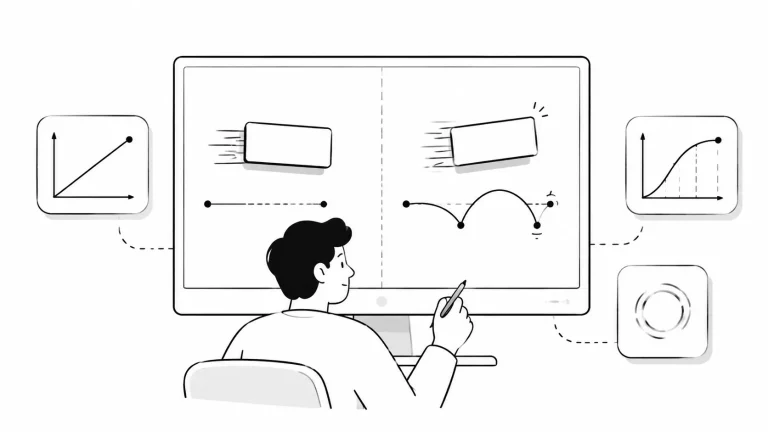
برای حرفهایتر شدن انیمیشن متن در افترافکت، نیازی نیست همیشه پروژه را از ابتدا بسازید. با تنظیم درست منحنی سرعت در Speed Graph، اضافه کردن Bounce کنترلشده با Expression و فعال کردن Motion Blur میتوان حرکتهای ساده متن را طبیعیتر و جذابتر کرد. این تکنیکها باعث ایجاد حس وزن، انرژی و کیفیت سینمایی در موشن دیزاین میشوند.
در بسیاری از پروژههای موشن گرافیک، مشکل اصلی این نیست که طراح نمیداند چطور یک متن را حرکت دهد. تقریباً هر کسی که کمی با Adobe After Effects کار کرده باشد میتواند یک نوشته را از نقطهای به نقطه دیگر منتقل کند.
مشکل اصلی زمانی شروع میشود که نتیجه نهایی بیش از حد ساده، خشک و غیرطبیعی به نظر میرسد.
یک متن ممکن است از نظر فنی درست انیمیت شده باشد، اما همچنان حس یک پروژه آماتور را منتقل کند. دلیل آن معمولاً کمبود جزئیات کوچک در حرکت است؛ جزئیاتی که باعث میشوند مخاطب احساس کند این متن واقعاً وزن دارد، شتاب میگیرد و در محیط حرکت میکند.
در موشن دیزاین حرفهای، کیفیت همیشه از پیچیدهتر کردن پروژه به دست نمیآید. گاهی چند اصلاح کوچک روی یک انیمیشن ساده میتواند تفاوت بسیار بزرگی ایجاد کند.
سه تکنیک مهم برای رسیدن به این نتیجه عبارتاند از:
- استفاده درست از Bounce برای ایجاد حس انرژی و وزن
- تنظیم Speed Graph برای کنترل شتاب و کاهش حرکتهای مصنوعی
- فعال کردن Motion Blur برای طبیعیتر شدن مسیر حرکت
این سه ابزار در کنار هم میتوانند یک Text Animation معمولی را به یک حرکت حرفهای و چشمنواز تبدیل کنند.
ویدیوی آموزش انیمیت حرفهایتر متن در افترافکت با بانس انیمیشن به همراه Expression
چرا حرفهای بودن انیمیشن متن اهمیت دارد؟
متن یکی از پرتکرارترین عناصر در ویدیوهای امروزی است.
از ویدیوهای آموزشی و تبلیغاتی گرفته تا تیزرهای شبکههای اجتماعی، عنوانها، زیرنویسها و پیامهای اصلی معمولاً با متن نمایش داده میشوند.
به همین دلیل کیفیت حرکت متن مستقیماً روی برداشت مخاطب از کل پروژه تأثیر میگذارد.
یک انیمیشن ضعیف حتی اگر طراحی گرافیکی خوبی داشته باشد، میتواند باعث شود خروجی نهایی ارزان و غیرحرفهای به نظر برسد.
در مقابل، یک حرکت ساده اما دقیق میتواند حسهایی مثل:
- کیفیت بالا
- توجه به جزئیات
- حرفهای بودن برند
- تسلط طراح روی اصول موشن
را منتقل کند.
در واقع مخاطب معمولاً نمیداند چرا یک انیمیشن خوب به نظر میرسد، اما مغز او به تفاوت بین حرکت طبیعی و حرکت ماشینی واکنش نشان میدهد.
برای مثال، وقتی یک متن بدون هیچ تغییر سرعتی از نقطه A به نقطه B حرکت میکند، این حرکت شبیه جابهجایی یک فایل در نرمافزار است.
اما اگر همان متن:
- ابتدا آرام شروع کند،
- سرعت بگیرد،
- هنگام رسیدن کمی انرژی باقیمانده داشته باشد،
- و به شکل کنترلشده متوقف شود،
حرکت بسیار طبیعیتر احساس خواهد شد.
مشکل اصلی چیست؟ چرا انیمیشن متن خشک دیده میشود؟
یکی از رایجترین مشکلات در پروژههای After Effects این است که طراح فقط از Keyframeهای Position استفاده میکند.
در حالت پیشفرض، حرکت معمولاً چیزی شبیه این است:
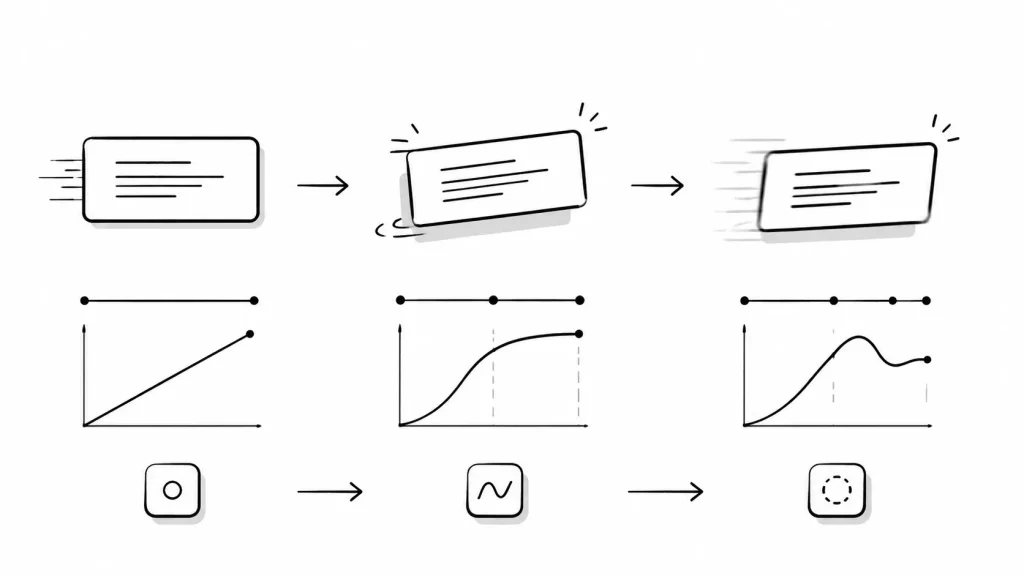
متن در یک نقطه قرار دارد → چند فریم بعد به نقطه دیگر منتقل میشود.
از نظر فنی مشکلی وجود ندارد، اما این حرکت فاقد شخصیت است.
دلیل اصلی این موضوع، نبودن کنترل روی سه عامل مهم است:
۱. نبود شتاب و کاهش سرعت واقعی
در دنیای واقعی هیچ جسمی بدون تغییر سرعت حرکت نمیکند.
یک ماشین هنگام شروع حرکت آرامتر است، سپس سرعت میگیرد و هنگام توقف کاهش سرعت دارد.
حرکتهای دیجیتال نیز برای طبیعی شدن به همین منطق نیاز دارند.
اگر Keyframeها بدون تنظیم مناسب استفاده شوند، حرکت شبیه یک جابهجایی خطی و مصنوعی دیده میشود.
۲. نبود حس وزن در پایان حرکت
فرض کنید یک کلمه از سمت چپ وارد صفحه میشود.
اگر دقیقاً در محل نهایی متوقف شود، مغز مخاطب انتظار دارد یک جسم سبک و بدون انرژی را ببیند.
اما اگر هنگام توقف کمی جلوتر برود و سپس به جای اصلی برگردد، حرکت حس زندهتری پیدا میکند.
این همان چیزی است که Bounce ایجاد میکند.
Bounce در موشن دیزاین به معنی یک پرش یا برگشت کوچک پس از رسیدن به نقطه نهایی است.
البته Bounce زیاد میتواند نتیجه را کارتونی یا غیرحرفهای کند. هدف، ایجاد یک واکنش کنترلشده است، نه حرکت اغراقآمیز.
۳. نبود Motion Blur
وقتی یک شیء در دنیای واقعی با سرعت حرکت میکند، چشم انسان مسیر حرکت را کاملاً واضح نمیبیند.
دوربینها نیز به دلیل زمان نوردهی، مقدار کمی تاری حرکتی ثبت میکنند.
Motion Blur در After Effects همین رفتار را شبیهسازی میکند.
بدون Motion Blur، حتی یک حرکت خوب ممکن است دیجیتالی و خشک دیده شود.
با فعال کردن آن، حرکت نرمتر و نزدیکتر به چیزی میشود که در فیلم و انیمیشن حرفهای مشاهده میکنیم.
راه حل: سه مرحله برای حرفهای کردن انیمیشن متن در افترافکت
برای بهبود یک Text Animation ساده لازم نیست پروژه را دوباره طراحی کنید.
در بسیاری از مواقع کافی است این سه مرحله را انجام دهید:
مرحله اول: تنظیم Speed Graph
اولین قدم بررسی نحوه تغییر سرعت حرکت است.
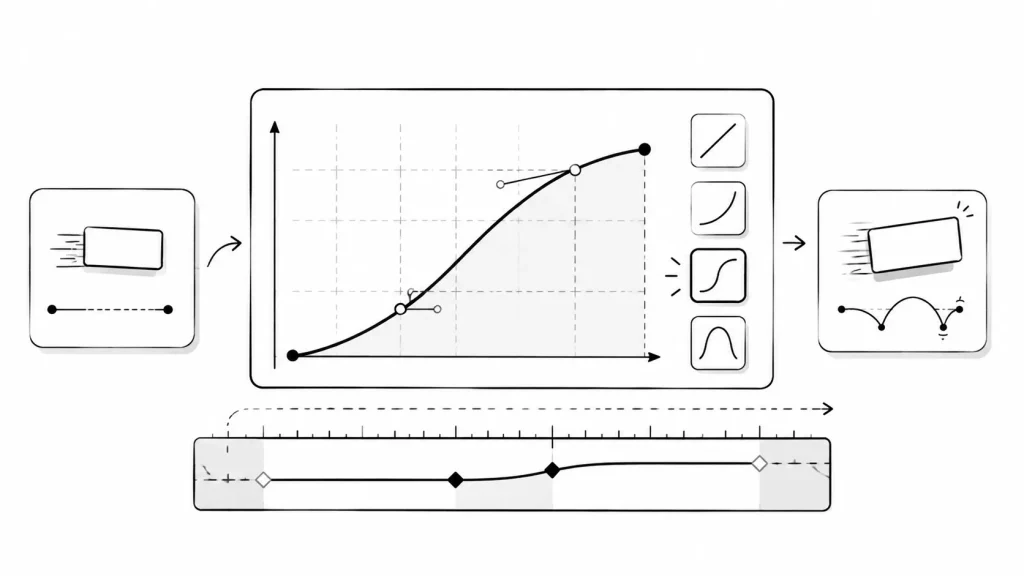
Speed Graph در Graph Editor افترافکت به شما اجازه میدهد مشخص کنید حرکت با چه سرعتی شروع شود، چگونه شتاب بگیرد و چطور متوقف شود.
به جای یک حرکت یکنواخت، میتوانید:
- شروع آرام ایجاد کنید.
- سرعت میانی را افزایش دهید.
- پایان نرمتری بسازید.
این کار باعث میشود متن حس حرکت واقعیتری داشته باشد.
یک اشتباه رایج این است که فقط Easy Ease را فعال کنیم و انتظار نتیجه حرفهای داشته باشیم.
Easy Ease شروع خوبی است، اما کنترل کامل روی حرکت نیاز به تنظیم دستی Graph Editor دارد.
مرحله دوم: اضافه کردن Bounce با Expression در After Effects
بعد از اینکه سرعت حرکت را تنظیم کردید، مرحله بعدی ایجاد یک واکنش طبیعی در پایان حرکت است.
Bounce یکی از تکنیکهای محبوب در موشن دیزاین است که باعث میشود عناصر هنگام رسیدن به جایگاه نهایی، کمی انرژی باقیمانده داشته باشند.
این تکنیک مخصوصاً برای:
- لوگوها
- عنوانهای ویدیویی
- نوشتههای تبلیغاتی
- المانهای رابط کاربری
- آیکونها
کاربرد زیادی دارد.
اما نکته مهم این است که Bounce باید کنترلشده باشد.
اگر مقدار پرش بیش از حد زیاد باشد، نتیجه ممکن است شبیه انیمیشنهای قدیمی یا غیرحرفهای شود. در پروژههای مدرن، معمولاً Bounce کوچک و سریع استفاده میشود تا فقط حس زنده بودن به حرکت اضافه کند.

Expression چیست و چرا برای Bounce استفاده میشود؟
در After Effects علاوه بر Keyframe، امکان کنترل خصوصیات مختلف با Expression وجود دارد.
Expression در واقع یک قطعه کد کوتاه است که رفتار یک ویژگی مانند Position، Scale یا Rotation را به صورت خودکار کنترل میکند.
مزیت اصلی Expression این است که:
- سرعت کار را افزایش میدهد.
- امکان تنظیم دقیق ایجاد میکند.
- میتوان آن را در پروژههای مختلف دوباره استفاده کرد.
- نیاز به ساخت Keyframeهای زیاد را کاهش میدهد.
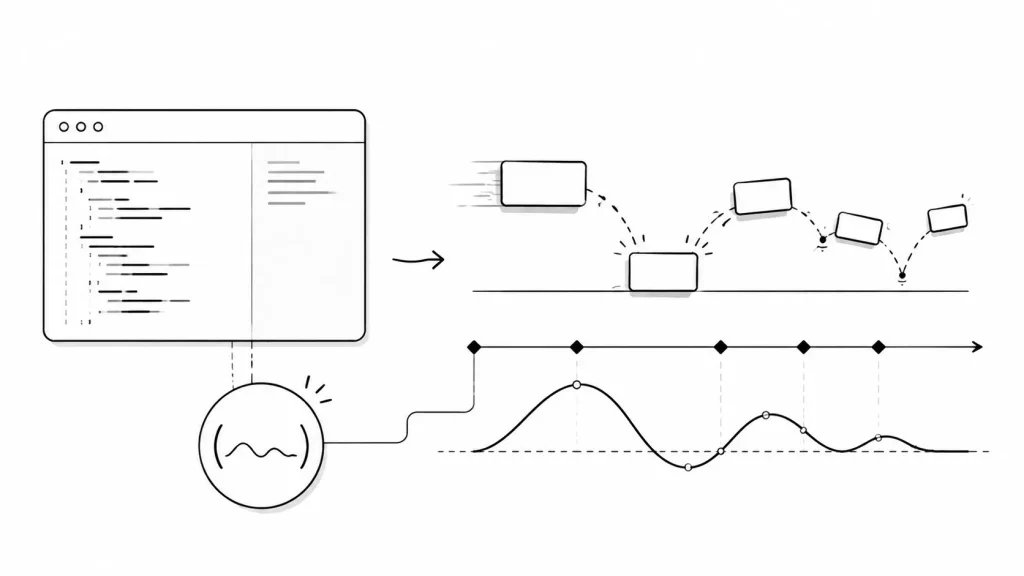
برای Bounce، Expression معمولاً سرعت حرکت در لحظه رسیدن به Keyframe را بررسی میکند و یک نوسان کوچک ایجاد میکند.
Expression آماده Bounce برای متنهای متحرک
کد زیر یکی از روشهای رایج برای ایجاد Bounce کنترلشده در After Effects است:
amp = 0.07; freq = 2.5; decay = 4; n = 0; if (numKeys > 0){ n = nearestKey(time).index; if (key(n).time > time){ n--; } } if (n > 0){ t = time - key(n).time; if (t < 1){ v = velocityAtTime(key(n).time - thisComp.frameDuration); value + v * amp * Math.sin(freq * t * 2 * Math.PI) / Math.exp(decay * t); }else{ value; } }else{ value; }این Expression را میتوانید روی ویژگیهایی مثل:
- Position
- Scale
- Rotation
اعمال کنید.
البته بسته به نوع حرکت، ممکن است نیاز باشد مقدارها را تغییر دهید تا نتیجه مناسب پروژه شما شود.
بررسی پارامترهای مهم Expression
قدرت اصلی این Expression در سه مقدار ابتدایی آن قرار دارد.
amp؛ شدت Bounce
amp = 0.07;این مقدار مشخص میکند حرکت برگشتی چقدر شدید باشد.
اگر مقدار آن را افزایش دهید:
- پرش بیشتر میشود.
- حرکت انرژی بیشتری پیدا میکند.
اگر مقدار را کاهش دهید:
- Bounce ظریفتر میشود.
- نتیجه برای پروژههای رسمیتر مناسبتر خواهد بود.
برای یک عنوان شرکتی یا آموزشی معمولاً مقدار کمتر نتیجه بهتری ایجاد میکند.
freq؛ تعداد نوسانها
freq = 2.5;این پارامتر تعداد لرزش یا نوسان Bounce را کنترل میکند.
مقدار بالاتر باعث میشود:
- حرکت سریعتر شود.
- تعداد رفتوبرگشتها افزایش پیدا کند.
مقدار پایینتر:
- حس آرامتر و سنگینتری ایجاد میکند.
decay؛ سرعت خاموش شدن Bounce
decay = 4;Decay مشخص میکند Bounce با چه سرعتی انرژی خود را از دست بدهد.
اگر مقدار آن کم باشد:
- پرش مدت بیشتری ادامه پیدا میکند.
اگر مقدار آن زیاد باشد:
- حرکت سریعتر آرام میشود.
برای بیشتر پروژههای موشن گرافیک، Bounce کوتاه و کنترلشده ظاهر حرفهایتری دارد.
مرحله سوم: فعال کردن Motion Blur برای طبیعیتر شدن حرکت
حتی اگر Speed Graph و Bounce را بهدرستی تنظیم کنید، ممکن است حرکت هنوز کمی دیجیتال به نظر برسد.
اینجا Motion Blur وارد کار میشود.
Motion Blur باعث میشود فریمهای متوالی حرکت، مانند حرکت واقعی دوربین و چشم انسان رفتار کنند.
چگونه Motion Blur را در After Effects فعال کنیم؟
برای استفاده از Motion Blur باید دو مرحله را انجام دهید:
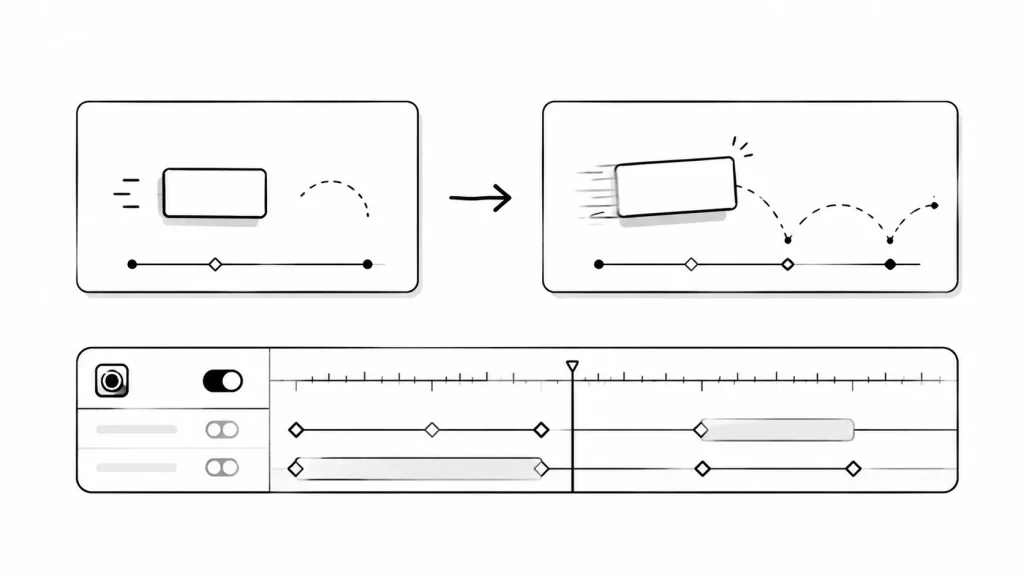
۱. فعال کردن Motion Blur برای لایه
در Timeline، آیکون Motion Blur کنار لایه موردنظر را فعال کنید.
این آیکون معمولاً با علامت چند دایره یا خطوط حرکتی نمایش داده میشود.
۲. فعال کردن Motion Blur برای Composition
در بالای Timeline نیز باید گزینه Enable Motion Blur فعال باشد.
اگر فقط یکی از این دو مرحله انجام شود، افکت اجرا نخواهد شد.
چه زمانی Motion Blur بیشترین تأثیر را دارد؟
Motion Blur بیشتر در حرکتهای سریع دیده میشود.
برای مثال:
| نوع حرکت | تأثیر Motion Blur |
|---|---|
| ورود سریع متن از کنار صفحه | زیاد |
| Scale شدن ناگهانی لوگو | زیاد |
| حرکت آرام یک عنوان | کم |
| تغییر رنگ متن | ندارد |
بنابراین لازم نیست همیشه برای همه عناصر Motion Blur فعال باشد.
استفاده بیش از حد میتواند باعث کاهش خوانایی متن شود.
مثال واقعی: تبدیل یک Text Animation ساده به حرکت حرفهای
فرض کنید یک عنوان تبلیغاتی دارید که از پایین وارد صفحه میشود.
نسخه ساده:
- Position از پایین به بالا تغییر میکند.
- دو Keyframe ایجاد شده است.
- حرکت مستقیم و بدون تغییر سرعت است.
نتیجه:
متن فقط جابهجا میشود.
اما با چند اصلاح کوچک:
تغییر اول: تنظیم Speed Graph
شروع حرکت آرامتر میشود و متن با سرعت بیشتری وارد فضای اصلی میشود.
تغییر دوم: اضافه کردن Bounce
بعد از رسیدن به محل نهایی، متن یک برگشت کوچک انجام میدهد.
تغییر سوم: فعال کردن Motion Blur
مسیر حرکت نرمتر و طبیعیتر دیده میشود.
نتیجه نهایی:
همان متن، همان طراحی و همان زمانبندی، اما با حس حرفهایتر.
این نکته مهمی در موشن دیزاین است:
کیفیت همیشه از اضافه کردن افکتهای بیشتر نمیآید؛ گاهی از کنترل بهتر حرکتهای ساده ایجاد میشود.
اشتباهات رایج هنگام استفاده از Bounce و Motion Blur
۱. استفاده بیش از حد از Bounce
یکی از اشتباهات رایج این است که تصور کنیم هرچه Bounce بیشتر باشد، انیمیشن جذابتر میشود.
اما Bounce زیاد باعث میشود:
- متن حالت اسباببازی پیدا کند.
- تمرکز مخاطب از پیام اصلی گرفته شود.
- طراحی غیرحرفهای به نظر برسد.
۲. استفاده نکردن از Graph Editor
بسیاری از کاربران فقط Easy Ease را فعال میکنند و پروژه را تمامشده میدانند.
Easy Ease یک ابزار پایه است، اما برای کنترل حرفهای حرکت کافی نیست.
یادگیری Graph Editor یکی از مهمترین مهارتها برای هر Motion Designer است.
۳. استفاده از Expression بدون درک پارامترها
کپی کردن Expression بدون شناخت amp، freq و decay ممکن است نتیجه نامناسبی ایجاد کند.
بهتر است هر مقدار را با توجه به نوع پروژه تنظیم کنید.
حرکت یک لوگوی مینیمال با حرکت یک استیکر شبکه اجتماعی نیاز به تنظیم متفاوت دارد.
۴. فعال کردن Motion Blur برای همه چیز
Motion Blur همیشه بهتر نیست.
در متنهای کوچک، زیرنویسها یا حرکتهای خیلی آرام ممکن است باعث کاهش وضوح شود.
چه زمانی استفاده از این روشها مناسب نیست؟
تکنیکهایی مثل Bounce Expression، Speed Graph و Motion Blur ابزارهای قدرتمندی برای بهتر کردن حرکت هستند، اما قرار نیست در همه پروژهها استفاده شوند.
یکی از تفاوتهای یک موشن دیزاینر حرفهای با یک کاربر مبتدی، فقط دانستن ابزارها نیست؛ بلکه تشخیص زمان درست استفاده از آنهاست.
گاهی یک حرکت ساده و مینیمال، نتیجه بهتری از یک انیمیشن پرجزئیات ایجاد میکند.
پروژههای رسمی و مینیمال
در برخی پروژهها مانند:
- ویدیوهای سازمانی
- ارائههای تجاری
- معرفی محصولات لوکس
- رابطهای کاربری حرفهای
ممکن است Bounce زیاد، حس بازیگوشی ایجاد کند و با شخصیت برند هماهنگ نباشد.
در چنین پروژههایی معمولاً بهتر است:
- Ease نرم استفاده شود.
- حرکتها کوتاه باشند.
- Bounce بسیار ظریف یا کاملاً حذف شود.
- Motion Blur کنترلشده باشد.
برای مثال، یک برند فناوری ممکن است به جای یک ورود پرانرژی، حرکت دقیق و آرام را ترجیح دهد تا حس اعتماد و کیفیت منتقل شود.
متنهای طولانی و محتوای آموزشی
در ویدیوهای آموزشی، خوانایی مهمتر از جذابیت حرکتی است.
اگر هر جمله با Bounce، Scale و Motion Blur شدید وارد شود، مخاطب به جای تمرکز روی محتوا، درگیر حرکتها خواهد شد.
برای متنهای طولانی بهتر است:
- زمان نمایش کافی باشد.
- حرکت ساده باقی بماند.
- افکتها فقط برای تأکید روی بخشهای مهم استفاده شوند.
یک قانون کاربردی:
اگر حرکت باعث شود مخاطب اول افکت را ببیند و بعد متن را بخواند، احتمالاً مقدار افکت زیاد است.
چکلیست نهایی حرفهای کردن Text Animation در After Effects
قبل از خروجی گرفتن از پروژه، این موارد را بررسی کنید:
بررسی حرکت
- آیا شروع حرکت طبیعی است؟
- آیا سرعت در تمام مسیر ثابت و مصنوعی نیست؟
- آیا پایان حرکت ناگهانی نیست؟
- آیا متن حس وزن دارد؟
بررسی Bounce
- آیا شدت Bounce با نوع پروژه هماهنگ است؟
- آیا تعداد نوسانها زیاد نیست؟
- آیا حرکت بعد از توقف سریع کنترل میشود؟
بررسی Motion Blur
- آیا Motion Blur فعال است؟
- آیا باعث کاهش خوانایی نشده؟
- آیا فقط روی عناصر لازم استفاده شده است؟
بررسی کلی پروژه
- آیا حرکت به انتقال پیام کمک میکند؟
- آیا تمام عناصر با یک زبان حرکتی طراحی شدهاند؟
- آیا انیمیشن بیش از حد شلوغ نشده است؟
نکات پیشرفته برای ساخت Motion Design حرفهایتر
اگر میخواهید سطح انیمیشنهای متن خود را بالاتر ببرید، فقط به Expressionها وابسته نباشید.
چند اصل مهم در کنار این تکنیکها وجود دارد:
۱. زمانبندی مهمتر از افکت است
یک انیمیشن ساده با Timing عالی، معمولاً بهتر از یک انیمیشن پیچیده با زمانبندی ضعیف دیده میشود.
در موشن دیزاین، فاصله زمانی بین اتفاقها اهمیت زیادی دارد.
برای مثال:
- ورود متن اصلی
- ظاهر شدن زیرعنوان
- نمایش آیکون
- خروج عناصر
باید ریتم مشخصی داشته باشند.
۲. از Reference استفاده کنید
یکی از بهترین روشها برای پیشرفت، بررسی حرکتهای حرفهای است.
قبل از ساخت یک انیمیشن، نمونههایی از:
- تبلیغات حرفهای
- رابطهای کاربری
- تیزرهای برندها
- Motion Designهای مطرح
بررسی کنید.
اما هدف کپی کردن نیست؛ هدف فهمیدن منطق حرکت است.
به این سؤالها توجه کنید:
- چرا این عنصر سریع وارد شد؟
- چرا اینجا کمی مکث دارد؟
- چرا پایان حرکت نرم است؟
۳. Preset بسازید
اگر مرتب از یک نوع Bounce یا تنظیم Motion Blur استفاده میکنید، آن را به عنوان Preset ذخیره کنید.
این کار باعث میشود:
- سرعت تولید بیشتر شود.
- کیفیت پروژهها ثابت بماند.
- زمان کمتری برای کارهای تکراری صرف شود.
نتیجهگیری
حرفهای شدن یک انیمیشن متن همیشه به معنی استفاده از افکتهای بیشتر نیست.
بسیاری از تفاوتهایی که یک موشن ساده را از یک حرکت حرفهای جدا میکنند، از اصلاحات کوچک به وجود میآیند:
- تنظیم درست سرعت با Speed Graph
- ایجاد حس وزن با Bounce کنترلشده
- طبیعیتر کردن حرکت با Motion Blur
این تکنیکها به شما کمک میکنند بدون بازسازی کامل پروژه، کیفیت Text Animationهای خود را افزایش دهید.
اقدام پیشنهادی
یک پروژه ساده در After Effects باز کنید و فقط همین سه تغییر را روی آن اعمال کنید:
- Keyframeها را با Graph Editor اصلاح کنید.
- یک Bounce ظریف با Expression اضافه کنید.
- Motion Blur را فعال کنید.
سپس نسخه قبل و بعد را مقایسه کنید.
احتمالاً متوجه میشوید که یک تغییر کوچک در حرکت، میتواند تأثیر بزرگی روی کیفیت نهایی ویدیو داشته باشد.