اگر هر روز با After Effects کار میکنید، احتمالاً متوجه شدهاید که بخش زیادی از زمان پروژه صرف کارهای کوچک و تکراری میشود.
باز کردن منوها، پیدا کردن ابزارها، جابهجا شدن در تایملاین و تنظیم دستی لایهها در یک پروژه کوتاه شاید چند ثانیه زمان بگیرد، اما در یک پروژه چند ساعته میتواند مقدار قابل توجهی از زمان شما را مصرف کند.
تفاوت بین یک ادیتور معمولی و یک ادیتور حرفهای همیشه در دانستن ابزارهای پیچیده نیست.
بسیاری از افراد حرفهای، بیشتر زمان خود را با ترکیبی از چند کلید ساده ذخیره میکنند.
شورتکاتهای After Effects دقیقاً برای همین ساخته شدهاند؛ اینکه ارتباط شما با نرمافزار سریعتر شود و تمرکزتان به جای پیدا کردن گزینهها، روی ساختن خروجی بهتر باشد.
چرا یادگیری شورتکاتهای افترافکت مهم است؟
After Effects یک نرمافزار مبتنی بر تایملاین است.
یعنی در بیشتر پروژهها دائماً بین این بخشها جابهجا میشوید:
- کیفریمها
- لایهها
- زمان پروژه
- نقاط شروع و پایان
- پنجره Preview
اگر برای هر تغییر کوچک مجبور باشید از موس استفاده کنید، جریان کاری شما مرتب قطع میشود.
یک شورتکات خوب شاید فقط چند ثانیه ذخیره کند، اما وقتی صدها بار در طول پروژه استفاده شود، تأثیر آن کاملاً محسوس خواهد بود.
برای مثال:
فرض کنید در یک پروژه موشن گرافیک، صدها کیفریم روی چندین لایه دارید.
به جای اینکه با اسکرول و زوم دنبال کیفریم بعدی بگردید، با یک کلید میتوانید مستقیم بین آنها حرکت کنید.
همین تغییر کوچک باعث میشود تمرکز شما روی طراحی حرکت باقی بماند.

مشکل اصلی چیست؟ چرا بسیاری از کاربران از شورتکات استفاده نمیکنند؟
بیشتر کاربران After Effects در شروع کار تلاش میکنند همه چیز را با موس انجام دهند.
این روش در ابتدا ساده به نظر میرسد، اما با بزرگتر شدن پروژه مشکلات آن مشخص میشود.
مشکلات رایج:
- سرعت پایین در جابهجایی تایملاین
- قطع شدن تمرکز هنگام کار
- انجام چندباره کارهای تکراری
- خستگی بیشتر دست و مچ
- زمان بیشتر برای اصلاح پروژه
البته هدف این نیست که تمام کلیدهای میانبر After Effects را یکباره حفظ کنید.
روش بهتر این است که ابتدا شورتکاتهایی را یاد بگیرید که در تمام پروژهها استفاده میشوند.
شورتکاتهای ضروری افترافکت برای Workflow سریعتر
اگر ترجیح میدهید این شورتکاتها را بهصورت عملی ببینید، ویدیوی کوتاه زیر را تماشا کنید. در چند دقیقه نشان دادهام چطور با این میانبرها سرعت کار در After Effects را بیشتر کنید.
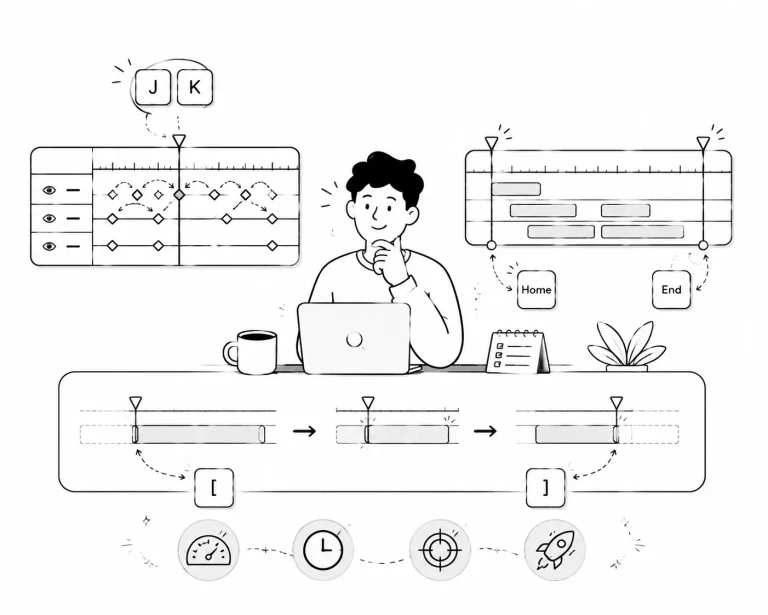
۱. حرکت بین کیفریمها با J و K
وقتی یک لایه دارای تعداد زیادی Keyframe است، پیدا کردن آنها با موس زمانبر میشود.
در اینجا کلیدهای J و K بسیار کاربردی هستند.
کلید K
با زدن K به کیفریم یا مارکر بعدی منتقل میشوید.
کلید J
با زدن J به کیفریم یا مارکر قبلی برمیگردید.
این قابلیت فقط برای کیفریمها نیست.
بین Markerهای تایملاین هم میتوانید با همین کلیدها حرکت کنید.
کاربرد واقعی:
فرض کنید یک انیمیشن متن دارید که شامل:
- Position
- Scale
- Opacity
- Rotation
است.
به جای زوم کردن روی تایملاین و پیدا کردن هر Keyframe، فقط با J و K بین نقاط مهم حرکت میکنید.
این یکی از شورتکاتهایی است که بعد از مدتی کاملاً ناخودآگاه استفاده میشود.
۲. رفتن سریع به ابتدا و انتهای پروژه با Home و End
یکی از اشتباهات رایج در خروجی گرفتن این است که ادیتور فراموش میکند پایان واقعی پروژه را بررسی کند.
گاهی یک لایه، مارکر یا فضای اضافه در انتهای تایملاین باقی میماند و باعث خروجی اشتباه میشود.
برای جلوگیری از این مشکل:
| کلید | کاربرد |
|---|---|
| Home | رفتن به ابتدای تایملاین |
| End | رفتن به انتهای تایملاین |
با این دو کلید میتوانید سریع بررسی کنید:
- پروژه از کجا شروع میشود.
- پروژه دقیقاً کجا تمام میشود.
- آیا چیزی خارج از محدوده خروجی باقی مانده است یا نه.
۳. تنظیم In Point و Out Point لایه بدون Trim
گاهی لازم است یک لایه فقط از محل فعلی Playhead شروع شود یا در همان نقطه پایان پیدا کند.
بدون اینکه دستی لبه Layer را بکشید، میتوانید از میانبرهای تنظیم In و Out Point استفاده کنید.
در نسخه فارسی کیبورد:
- کلید ج → قرار دادن شروع لایه روی محل Playhead
- کلید چ → قرار دادن پایان لایه روی محل Playhead
این روش مخصوصاً برای:
- تنظیم سریع کلیپها
- هماهنگ کردن صدا و تصویر
- مرتب کردن تایملاین
بسیار کاربردی است.
نکته مهم:
این کار Layer را Trim میکند و زمان آن را تغییر میدهد، اما نیاز نیست با موس دنبال انتهای لایه بگردید.
مثال واقعی: یک روز کاری سریعتر با شورتکاتها
فرض کنید در حال ساخت یک تیزر ۳۰ ثانیهای هستید.
چند اتفاق معمول:
- باید چندین کیفریم را بررسی کنید.
- یک لایه اضافی در پایان پروژه پیدا کنید.
- چند کلیپ را با زمانبندی جدید تنظیم کنید.
روش معمول:
- زوم روی تایملاین
- حرکت با موس
- کشیدن لبه لایهها
- پیدا کردن دستی Keyframeها
روش سریعتر:
- J و K برای حرکت بین نقاط مهم
- Home و End برای بررسی محدوده پروژه
- In و Out Point برای تنظیم سریع لایهها
نتیجه:
همان کار، با توقف کمتر و تمرکز بیشتر.
اشتباهات رایج در استفاده از شورتکاتهای After Effects
حفظ کردن تعداد زیادی شورتکات در یک روز
لازم نیست صدها میانبر را حفظ کنید.
بهتر است با چند مورد پرتکرار شروع کنید و آنها را وارد عادت روزانه کنید.
استفاده از شورتکات بدون شناخت کاربرد
یک کلید زمانی مفید است که بدانید چه مشکلی را حل میکند.
مثلاً J و K فقط دو حرف نیستند؛ راهی برای مدیریت سریع پروژههای دارای کیفریم زیاد هستند.
تغییر ندادن شورتکاتهای شخصی
After Effects امکان شخصیسازی Keyboard Shortcutها را دارد.
اگر ترکیب خاصی بیشتر برای شما کاربرد دارد، میتوانید آن را تغییر دهید.
چه زمانی استفاده از شورتکاتها مناسب نیست؟
در بعضی شرایط، استفاده از موس یا منوها همچنان منطقی است.
برای مثال:
- زمانی که تازه نرمافزار را یاد میگیرید.
- وقتی یک ابزار خاص را برای اولین بار پیدا میکنید.
- هنگام آموزش دادن به فرد دیگر.
هدف شورتکاتها حذف کامل موس نیست.
هدف این است که کارهای تکراری سریعتر انجام شوند.
اقدام پیشنهادی
امروز فقط سه شورتکات را وارد کار روزانه خود کنید:
- J و K برای مدیریت کیفریمها
- Home و End برای بررسی پروژه
- میانبرهای In و Out Point برای تنظیم سریع لایهها
بعد از چند روز استفاده، متوجه میشوید که بخشی از زمانهایی که قبلاً صرف کارهای تکراری میکردید، آزاد شده است.