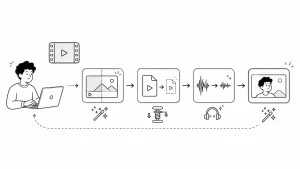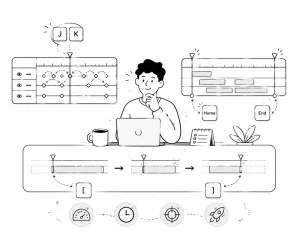
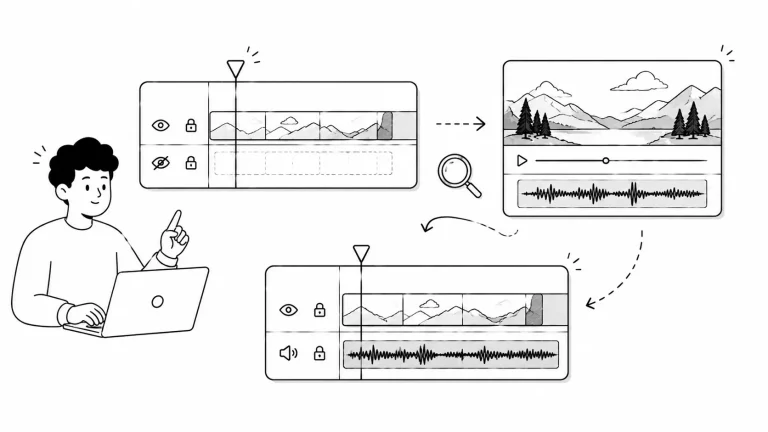
اگر صدای یک کلیپ را در Premiere Pro از تایملاین حذف کردهاید اما فایل اصلی هنوز در پروژه موجود است، میتوانید Playhead را روی کلیپ قرار دهید، با کلید X محدوده کلیپ را انتخاب کنید و با F یا Match Frame به فایل اصلی برسید. سپس فقط صدای همان کلیپ را از Source Monitor دوباره به تایملاین اضافه کنید.
حذف کردن صدای یک کلیپ در Premiere Pro کار سادهای است، اما وقتی بعداً متوجه میشوید به همان صدا نیاز دارید، ممکن است تصور کنید باید کلیپ اصلی را دوباره پیدا کنید، آن را به Source Monitor ببرید و بهصورت دستی دنبال بخش درست بگردید.
این کار در پروژههای طولانی میتواند وقتگیر باشد.
اما اگر ویدیوی اصلی هنوز در پروژه موجود باشد، معمولاً راه سریعتری دارید. میتوانید مستقیماً از روی همان کلیپ موجود در Timeline به فایل اصلی برگردید و صدای متناظر با همان بخش را دوباره وارد تایملاین کنید.
این روش بهخصوص زمانی مفید است که تصویر را نگه داشتهاید و فقط Audio Clip آن را حذف کردهاید.
چرا برگرداندن دستی صدا وقتگیر میشود؟
فرض کنید یک ویدیوی ۳۰ دقیقهای دارید و از بخشهای مختلف آن در Timeline استفاده کردهاید.
صدای یکی از این بخشها را حذف میکنید و بعداً متوجه میشوید یک جمله، صدای محیط یا بخشی از صدای اصلی را لازم دارید.
در روش دستی باید:
- فایل اصلی را پیدا کنید.
- آن را باز کنید.
- بخش موردنظر را پیدا کنید.
- In و Out را دوباره تنظیم کنید.
- صدا را به محل دقیق قبلی منتقل کنید.
مشکل اصلی اینجاست که Premiere Pro از قبل میداند کلیپ موجود در Timeline دقیقاً از کدام فایل و از چه زمانی آمده است. بنابراین لازم نیست این اطلاعات را دوباره پیدا کنید.
با استفاده از Mark Clip و Match Frame میتوانید سریعتر به همان بخش از فایل اصلی برسید.
راهحل: استفاده از X و Match Frame برای پیدا کردن صدای اصلی
برای برگرداندن صدای حذفشده، ابتدا Playhead را روی کلیپ تصویری موردنظر قرار دهید.
مرحله اول: انتخاب محدوده کلیپ با X
کلید X را فشار دهید.
این میانبر در حالت پیشفرض برای Mark Clip استفاده میشود و نقطه شروع و پایان کلیپی را که زیر Playhead قرار دارد بهعنوان In و Out Sequence مشخص میکند.
در واقع Premiere Pro محدوده همان کلیپ را برای شما انتخاب میکند.
این مرحله باعث میشود بعداً هنگام باز کردن فایل اصلی، سریعتر روی همان بخش درست تمرکز کنید.
نکته: اگر شورتکاتهای Premiere Pro را شخصیسازی کردهاید، ممکن است کلید X عملکرد پیشفرض را نداشته باشد. در این صورت تنظیمات Keyboard Shortcuts را بررسی کنید.
مرحله دوم: استفاده از F برای Match Frame
حالا کلید F را فشار دهید.
دستور Match Frame فایل اصلی همان کلیپ را پیدا میکند و موقعیت متناظر با فریم فعلی را در Source Monitor نمایش میدهد.
این یعنی بهجای جستوجوی دستی در فایل اصلی، مستقیماً به Footage و بخش مرتبط با کلیپ Timeline برمیگردید.
مرحله سوم: فقط صدا را به Timeline برگردانید
در Source Monitor میتوانید Audio Only را به Timeline بکشید و آن را در محل مناسب قرار دهید.
اگر محدوده In و Out درست تنظیم شده باشد، میتوانید صدای متناظر با همان بخش از ویدیو را دوباره به Sequence اضافه کنید.
به این ترتیب، نیازی نیست کل ویدیو را دوباره وارد Timeline کنید یا صدای آن را از تصویر جدا کنید.
یک مثال واقعی
فرض کنید در حال تدوین یک ویدیوی آموزشی هستید.
برای اینکه موسیقی روی ویدیو بهتر شنیده شود، صدای اصلی یکی از کلیپها را حذف میکنید. بعداً متوجه میشوید در همان قسمت یک جمله مهم گفته شده و باید صدای اصلی را برگردانید.
بهجای اینکه فایل ضبط اصلی را بین دهها فایل پروژه پیدا کنید:
- Playhead را روی کلیپ تصویری قرار میدهید.
- X را میزنید تا محدوده کلیپ مشخص شود.
- با F از Match Frame استفاده میکنید.
- فایل اصلی در Source Monitor باز میشود.
- Audio Only را به Timeline اضافه میکنید.
این روش مخصوصاً زمانی ارزش بیشتری دارد که پروژه شامل تعداد زیادی Footage باشد و پیدا کردن فایل اصلی بهصورت دستی زمان ببرد.
مهمترین نکته: این روش همیشه صدای حذفشده را بازیابی نمیکند
باید بین «برگرداندن صدا از فایل اصلی» و «Undo کردن حذف صدا» تفاوت قائل شوید.
این روش صدایی را که بهصورت مستقل داخل Premiere ذخیره شده بازیابی نمیکند. Premiere Pro دوباره به Source Media اصلی مراجعه میکند و بخش صوتی متناظر را از آن در اختیار شما قرار میدهد.
بنابراین چند شرط مهم وجود دارد:
- فایل اصلی باید همچنان در پروژه قابل دسترس باشد.
- فایل رسانه نباید از محل اصلی حذف یا جابهجا شده باشد، مگر اینکه دوباره Relink شود.
- فایل اصلی باید واقعاً دارای Audio باشد.
- اگر صدای کلیپ در اصل از یک فایل صوتی جداگانه آمده باشد، باید همان فایل صوتی را پیدا کنید.
یک اشتباه رایج
بعضی کاربران بعد از حذف Audio، دوباره کل Video Clip را از Source Monitor به Timeline میکشند.
این کار ممکن است یک لایه ویدیویی تکراری ایجاد کند و Timeline را بههم بریزد.
اگر فقط به صدا نیاز دارید، از گزینه یا Drag مربوط به Audio Only استفاده کنید.
چه زمانی بهتر است از Undo استفاده کنید؟
اگر همین چند لحظه قبل صدا را حذف کردهاید و هنوز تغییرات زیادی انجام ندادهاید، Ctrl + Z سریعترین راه است.
اما این ترفند زمانی کاربرد بیشتری دارد که:
- مدتی از حذف صدا گذشته است.
- بعد از آن تغییرات زیادی در پروژه انجام دادهاید.
- نمیخواهید Undo کردن باعث برگشت سایر تغییرات شود.
- باید فقط صدای یک کلیپ مشخص را دوباره وارد کنید.
در این شرایط، پیدا کردن کلیپ با Match Frame معمولاً کنترل بیشتری به شما میدهد.
جمعبندی
برای برگرداندن صدای حذفشده یک کلیپ در Premiere Pro، لازم نیست همیشه فایل اصلی را بهصورت دستی پیدا کنید.
اگر تصویر آن کلیپ هنوز در Timeline وجود دارد، Playhead را روی آن قرار دهید، با X محدوده کلیپ را مشخص کنید و سپس با F یا Match Frame به فایل اصلی و بخش مرتبط برسید. بعد فقط صدای موردنیاز را دوباره به Timeline اضافه کنید.
این روش برای پروژههای شلوغ، Footageهای طولانی و زمانی که فقط بخشی از صدای اصلی را لازم دارید، میتواند چند مرحله اضافی را حذف کند.
آیا میتوان صدای حذفشده را در Premiere Pro بدون Undo برگرداند؟
بله، اگر فایل اصلی همچنان در دسترس باشد، میتوانید با Match Frame به Source Media برگردید و صدای متناظر را دوباره به Timeline اضافه کنید.
کلید F در Premiere Pro چه کاری انجام میدهد؟
در تنظیمات پیشفرض، کلید F دستور Match Frame را اجرا میکند و فایل اصلی و موقعیت متناظر با کلیپ فعلی را پیدا میکند.
اگر فایل اصلی صدا پیدا نشود چه کار کنم؟
بررسی کنید فایل Source Media هنوز در محل اصلی وجود دارد و Premiere Pro ارتباط آن را از دست نداده است. در صورت نیاز، فایل را Relink کنید.