بعد از تمام شدن ادیت، معمولاً کار تمام نشده است.
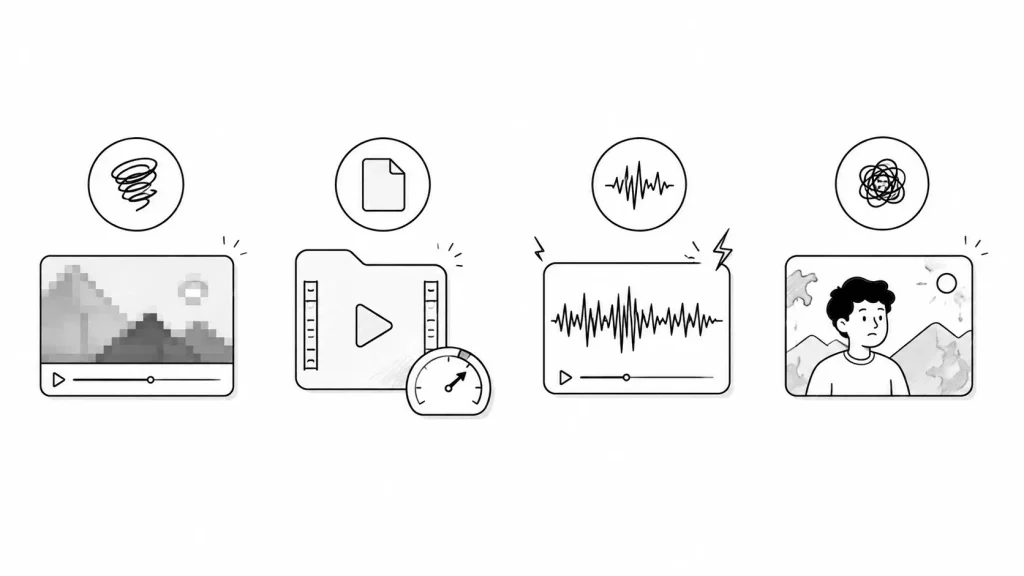
ممکن است ویدیو کیفیت پایینی داشته باشد، حجم فایل برای آپلود بیش از حد زیاد باشد یا صدای ضبطشده نویز و انعکاس آزاردهنده داشته باشد. از طرف دیگر، کاور و Thumbnail هم میتواند به یک اصلاح سریع نیاز داشته باشد.
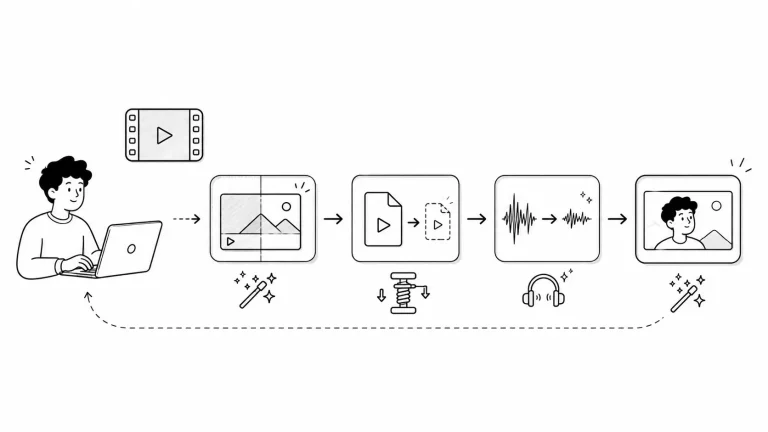
برای همه این مشکلات لازم نیست یک نرمافزار واحد را به زور به کار بگیرید. هر ابزار برای یک مرحله مشخص از Workflow بهتر عمل میکند.
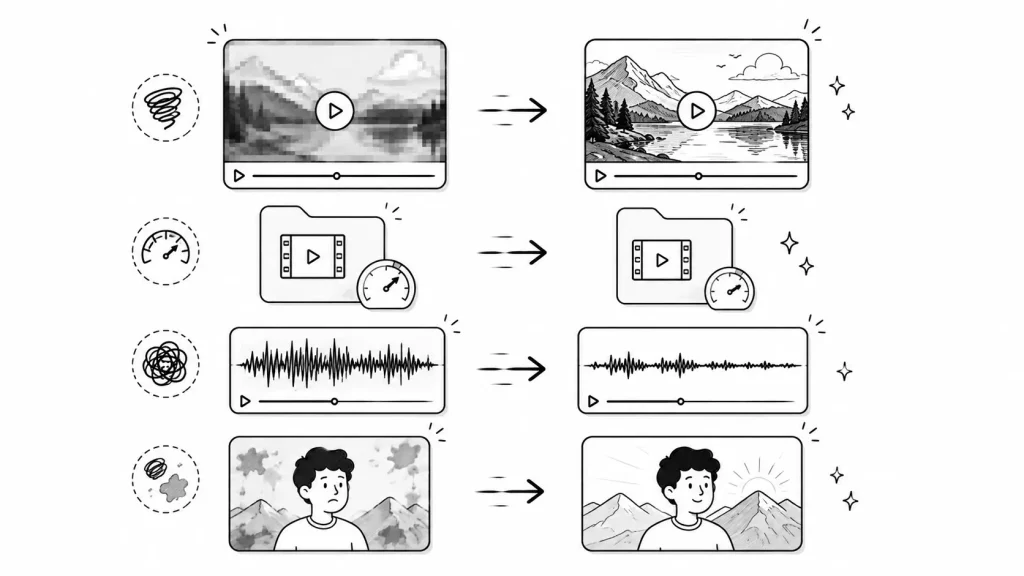
در این مقاله ۵ ابزار کاربردی را بر اساس همین نیازها بررسی میکنیم: افزایش کیفیت ویدیو، کاهش حجم، تمیز کردن صدای گفتاری، روتوش سریع تصویر و ارتقای کیفیت عکس.
نکته مهم این است که «افزایش کیفیت» همیشه به معنی ایجاد جزئیات واقعی از هیچ نیست. ابزارهای مبتنی بر هوش مصنوعی میتوانند بسته به کیفیت فایل ورودی، جزئیات را بازسازی یا تصویر را بهبود دهند، اما نتیجه باید همیشه قبل از استفاده نهایی بررسی شود.
۱. برای افزایش کیفیت ویدیو: Topaz Video
اگر فایل ویدیویی شما رزولوشن پایینی دارد، نویز دارد، جزئیات آن ضعیف است یا میخواهید آن را برای خروجی با رزولوشن بالاتر آماده کنید، Topaz Video یکی از ابزارهای تخصصی این کار است.
این نرمافزار از مدلهای هوش مصنوعی برای کارهایی مانند Upscale، کاهش نویز، بازیابی جزئیات، کاهش تاری، تثبیت تصویر و تغییر نرخ فریم استفاده میکند. طبق اطلاعات رسمی، امکان ارتقای ویدیو تا 4K و بالاتر و استفاده بهصورت نرمافزار مستقل یا در برخی Workflowها بهعنوان پلاگین نیز وجود دارد. (Topaz Labs)
این ابزار زمانی کاربرد بیشتری دارد که:
- ویدیوی قدیمی یا کمرزولوشن دارید.
- بخشی از Footage نویز زیادی دارد.
- کیفیت فایل ورودی برای خروجی نهایی کافی نیست.
- میخواهید قبل از تدوین یا خروجی نهایی، یک مرحله Enhancement انجام دهید.
نکته: قبل از پردازش کل پروژه، ابتدا چند ثانیه از ویدیو را تست کنید. مدل مناسب برای یک Footage لزوماً برای فایل دیگر بهترین نتیجه را نمیدهد.
۲. برای کاهش حجم ویدیو: HandBrake
وقتی خروجی نهایی کیفیت قابل قبولی دارد اما حجم فایل بیش از نیاز شماست، مسئله اصلی معمولاً Enhancement نیست؛ بلکه Encoding و تنظیمات فشردهسازی است.
HandBrake یک Video Transcoder رایگان و متنباز است که برای تبدیل ویدیو به Codecها و فرمتهای رایج استفاده میشود و روی Windows، macOS و Linux در دسترس است. (handbrake.fr)
کاربرد عملی آن میتواند شامل این موارد باشد:
- کاهش حجم فایل برای آپلود
- تبدیل فرمت و Codec
- آمادهسازی ویدیو برای وب
- ساخت نسخه سبکتر از فایل اصلی
اما کاهش حجم بدون توجه به تنظیمات میتواند کیفیت تصویر را هم خراب کند.
بهجای انتخاب یک Preset بهصورت تصادفی، این موارد را بررسی کنید:
- رزولوشن واقعاً موردنیاز شما
- Codec خروجی
- Quality یا Bitrate
- Frame Rate
- سازگاری فایل با پلتفرم مقصد
برای مثال، اگر فایل 4K شما قرار است فقط در محیطی نمایش داده شود که نسخه Full HD کافی است، نگه داشتن رزولوشن بالاتر همیشه مزیت عملی ندارد و میتواند حجم فایل را بیدلیل افزایش دهد.
هشدار: نسخه اصلی HandBrake را فقط از منابع رسمی دریافت کنید. وبسایت پروژه تأکید میکند که دانلودهای رسمی از دامنه HandBrake و منابع رسمی معرفیشده توسط خود پروژه انجام شود. (handbrake.fr)
۳. برای حذف نویز و بهبود صدای گفتاری: Adobe Podcast
صدای ضعیف میتواند حتی یک ویدیوی تصویری خوب را غیرحرفهای نشان دهد.
Adobe Podcast ابزار Enhance Speech را ارائه میکند که برای بهبود صدای گفتاری طراحی شده است. این سرویس میتواند در کاهش نویز پسزمینه و انعکاس صدا و بهبود وضوح گفتار کمک کند. نسخههای جدید همچنین از فایلهای صوتی و ویدیویی پشتیبانی میکنند و امکان تنظیم بهتر ترکیب گفتار، موسیقی و Ambience را فراهم کردهاند. (Adobe Podcast)
این ابزار برای مواردی مانند:
- ویدیوهای آموزشی
- Talking Head
- پادکست
- مصاحبه
- Voice-over ضبطشده در محیط نامناسب
کاربرد زیادی دارد.
با این حال، Enhance Speech جایگزین ضبط درست نیست. اگر صدا بیش از حد خراب، Distorted یا همراه با مشکلات شدید باشد، پردازش هوش مصنوعی هم ممکن است نتیجه کاملاً طبیعی ایجاد نکند.
مثال کاربردی
فرض کنید ویدیویی در یک محیط معمولی ضبط کردهاید و صدای کولر یا انعکاس اتاق در فایل شنیده میشود. قبل از اینکه ساعتها برای اصلاح دستی صدا وقت بگذارید، میتوانید یک بخش کوتاه را با Enhance Speech پردازش و نتیجه را با فایل اصلی مقایسه کنید.
۴. برای روتوش و اصلاح سریع کاور: Luminar Neo
کاور و Thumbnail معمولاً به ادیت سنگین نیاز ندارد. گاهی فقط لازم است چهره، نور، وضوح، جزئیات یا عناصر مزاحم سریعتر اصلاح شوند.
Luminar Neo یک نرمافزار ویرایش تصویر با ابزارهای مبتنی بر هوش مصنوعی است. امکانات فعلی آن شامل ابزارهایی برای Enhance، حذف عناصر مزاحم، Sharpen، Denoise و ابزارهای مختلف ویرایش تصویر است. همچنین میتواند بهصورت مستقل یا در بعضی Workflowها بهعنوان افزونه استفاده شود. (skylum.com)
برای Thumbnail یا کاور، کاربردهای مفید آن میتواند شامل موارد زیر باشد:
- بهبود سریع نور و Contrast
- روتوش جزئی پرتره
- افزایش وضوح سوژه
- حذف عناصر مزاحم
- اصلاح سریع رنگ و جزئیات
هدف اینجا جایگزین کردن Photoshop با یک ابزار دیگر نیست. اگر فقط چند اصلاح سریع دارید، یک ابزار تخصصیتر و سادهتر میتواند Workflow شما را کوتاه کند.
۵. برای ارتقای کیفیت و رزولوشن تصویر: Topaz Photo
در ویدیوی اصلی ممکن است نام Topaz Photo AI را دیده باشید، اما این نکته برای بهروزرسانی مقاله مهم است: طبق مستندات فعلی Topaz، Topaz Photo AI به یک محصول Legacy تبدیل شده و توسعه مدلهای جدید برای آن متوقف شده است. نسخه جدید و فعال این خانواده اکنون Topaz Photo است. (Topaz Labs Docs)
Topaz Photo برای بهبود کیفیت تصویر، از جمله Upscale، Sharpen، Denoise و بعضی فرآیندهای بازسازی تصویر استفاده میشود. (Topaz Labs)
اگر کاور شما:
- کوچک است و به خروجی بزرگتر نیاز دارد،
- کمی نرم یا کمجزئیات است،
- نویز دارد،
- یا به یک مرحله Enhancement قبل از انتشار نیاز دارد،
میتوانید ابتدا روی یک کپی از فایل کار کنید و نتیجه را در اندازه واقعی خروجی بررسی کنید.
اشتباه رایج: Upscale را با کیفیت واقعی اشتباه نگیرید
Upscale میتواند ظاهر تصویر را در رزولوشن بالاتر بهتر کند، اما هر تصویری به یک اندازه قابل بازسازی نیست. اگر تصویر اصلی بسیار تار، فشرده یا فاقد جزئیات باشد، پردازش بیش از حد ممکن است ظاهر مصنوعی ایجاد کند.
جمعبندی
این ۵ ابزار را میتوان بر اساس مشکل انتخاب کرد، نه صرفاً بر اساس محبوبیت:
| نیاز | ابزار مناسب |
|---|---|
| افزایش کیفیت ویدیو | Topaz Video |
| کاهش حجم و تبدیل ویدیو | HandBrake |
| بهبود صدای گفتاری | Adobe Podcast |
| روتوش و اصلاح سریع کاور | Luminar Neo |
| بهبود و Upscale تصویر | Topaz Photo |
بهترین انتخاب این است که ابتدا مشخص کنید دقیقاً چه مشکلی دارید. سپس همان ابزار را روی یک نمونه کوتاه یا کپی از فایل تست کنید.
این روش معمولاً بهتر از نصب چندین نرمافزار و استفاده از آنها بدون نیاز مشخص است.
آیا Topaz Video واقعاً کیفیت همه ویدیوها را بهتر میکند؟
خیر. نتیجه به کیفیت فایل اصلی، نوع مشکل و مدل انتخابی بستگی دارد. بهتر است قبل از پردازش کل ویدیو، یک نمونه کوتاه را تست کنید.
آیا HandBrake کیفیت ویدیو را بدون افت کم میکند؟
HandBrake برای فشردهسازی و تبدیل ویدیو است. با تنظیم درست میتوان حجم فایل را کاهش داد، اما میزان افت کیفیت به Codec و تنظیمات خروجی بستگی دارد.
آیا Adobe Podcast فقط برای پادکست کاربرد دارد؟
خیر. Enhance Speech برای بهبود صدای گفتاری در فایلهای صوتی و ویدیویی نیز کاربرد دارد و میتواند به کاهش نویز و انعکاس کمک کند. (Adobe Podcast)
نتیجهگیری
برای بهتر کردن خروجی ویدیو لازم نیست همه مشکلات را با یک نرمافزار حل کنید. ابتدا مشکل را مشخص کنید: کیفیت ویدیو، حجم فایل، صدای گفتاری یا کیفیت کاور.
برای هرکدام ابزار مناسبتری وجود دارد. یک تست کوتاه قبل از پردازش فایل اصلی انجام دهید و نتیجه را در شرایط واقعی انتشار بررسی کنید. این کار هم از اتلاف زمان جلوگیری میکند و هم کمک میکند ابزار را بر اساس نتیجه انتخاب کنید، نه صرفاً بر اساس اسم یا تبلیغ آن.