
خیلی از تدوینگرها و ادیتورها هنگام ادیت ویدیو نیاز دارند سرعت یک بخش از فیلم یا کل آن را بیشتر یا کمتر کنند. اما یکی از مشکلات رایج در Premiere Pro این است که بعد از تغییر سرعت ویدیو، صدای گوینده حالت طبیعی خودش را از دست میدهد.
وقتی سرعت ویدیو افزایش پیدا میکند، معمولاً صدا زیرتر و اصطلاحاً «موش موشی» میشود. از طرف دیگر، کاهش سرعت ویدیو باعث بم شدن صدا میشود.
در این آموزش یاد میگیریم چطور بعد از تغییر سرعت ویدیو در پریمیر، با استفاده از افکت Pitch Shifter صدای طبیعیتری داشته باشیم.
چرا بعد از تغییر سرعت ویدیو صدا خراب میشود؟
وقتی در Premiere Pro سرعت کلیپ را تغییر میدهیم، نرمافزار به صورت پیشفرض زمان پخش صدا را هم تغییر میدهد.
برای مثال:
- افزایش سرعت ویدیو باعث کوتاه شدن زمان پخش صدا میشود.
- فرکانس صدا بالا میرود.
- صدای انسان زیرتر و غیرطبیعی شنیده میشود.
به همین دلیل برای حفظ کیفیت صدا باید Pitch صدا را اصلاح کنیم.
ویدیوی آموزش تغییر سرعت ویدیو در پریمیر بدون تغییر صدا
در این ویدیو یاد میگیریم چطور در Premiere Pro سرعت ویدیو را کم یا زیاد کنیم بدون اینکه صدای گوینده زیر یا بم بشود.
با استفاده از افکت Pitch Shifter میتوانیم بعد از تغییر سرعت ویدیو، صدای طبیعیتری داشته باشیم.
آموزش تغییر سرعت ویدیو در پریمیر بدون تغییر صدا
مراحل انجام کار:
۱. تغییر سرعت کلیپ
ابتدا روی کلیپ مورد نظر کلیک راست کنید.
از مسیر:
Right Click > Speed/Duration
سرعت ویدیو را تغییر دهید.
مثلاً:
- 120 درصد برای کمی سریعتر شدن
- 80 درصد برای آهستهتر شدن
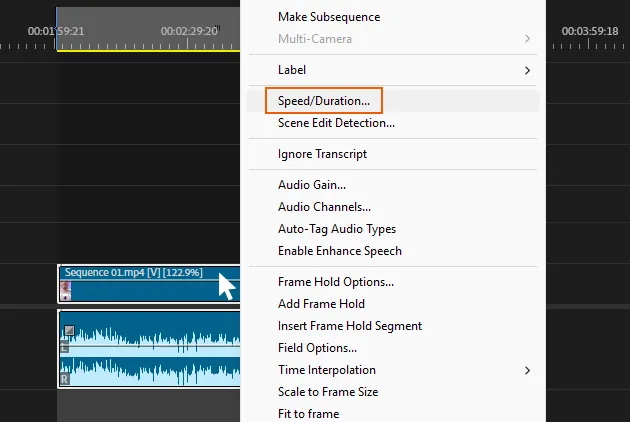
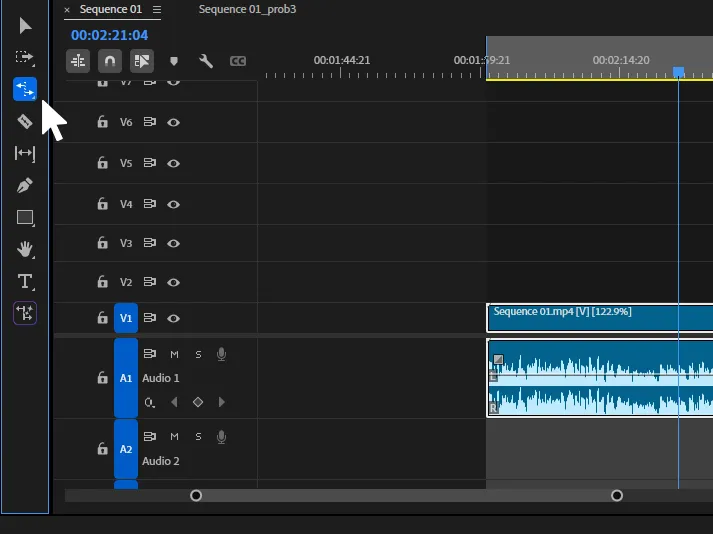
یا با ابزار Rate Stretch با زدن کلید R ویندوز و کشیدن کلیپ مورد نظر به راست برای کاهش سرعت و به چپ برای افزایش سرعت کلیپ
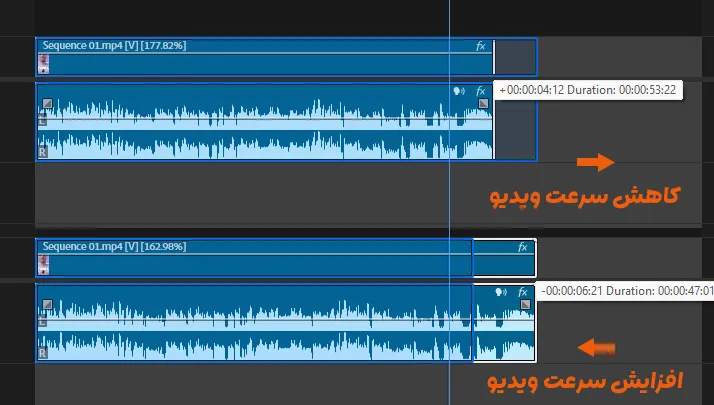
بعد از تغییر سرعت، متوجه تغییر صدای گوینده خواهید شد.
۲. اضافه کردن افکت Pitch Shifter
برای اصلاح صدا:
از پنل:
Effects
افکت:
Pitch Shifter
را پیدا کنید.
آن را روی لایه صوتی قرار دهید.
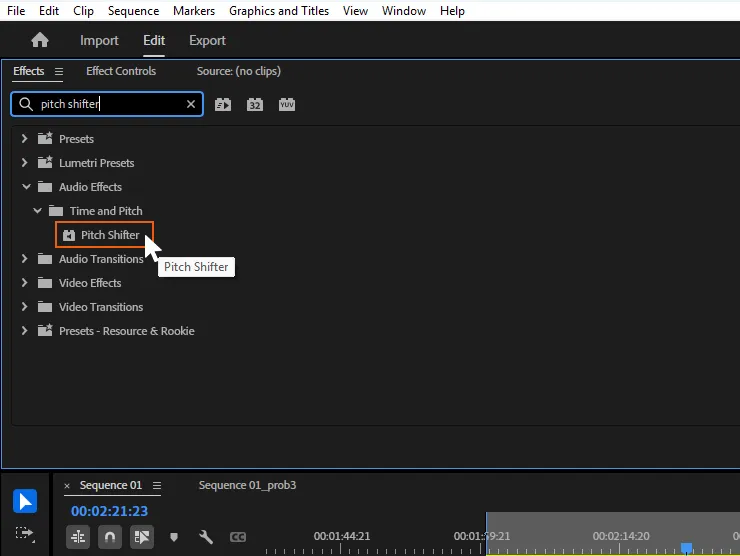
۳. تنظیم Pitch Shifter
بعد از اضافه شدن افکت:
به پنل:
Effect Controls
بروید.
گزینه:
Custom Setup
و سپس efit را باز کنید.
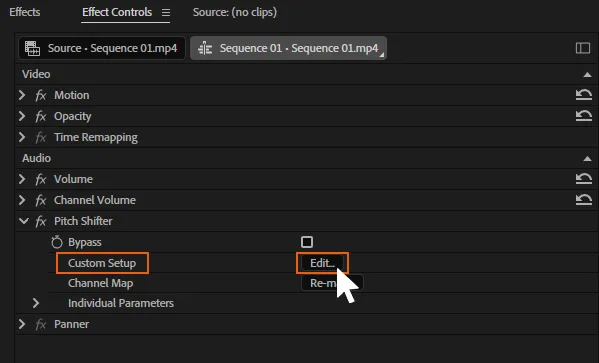
در این بخش میتوانید میزان تغییر Pitch صدا را تنظیم کنید.
اگر صدا بعد از افزایش سرعت، خیلی زیر شده:
مقدار Pitch را کمی کاهش دهید.
اگر صدا بعد از کاهش سرعت، بیش از حد بم شده:
مقدار Pitch را کمی افزایش دهید.
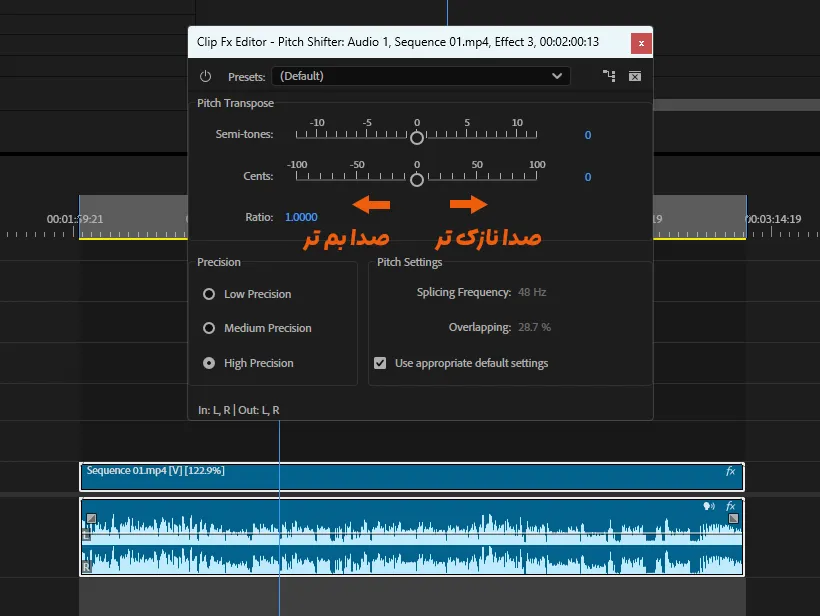
عدد مناسب برای هر پروژه متفاوت است و باید با گوش خودتان تست کنید.
بهترین تنظیم Pitch Shifter در پریمیر چیست؟
عدد ثابت برای همه ویدیوها وجود ندارد.
چون به این موارد بستگی دارد:
- میزان تغییر سرعت
- جنس صدای گوینده
- نوع میکروفون
- کیفیت ضبط صدا
اما معمولاً تغییرات کم نتیجه طبیعیتری دارند.
بهتر است:
- تغییرات شدید ندهید.
- بعد از هر تنظیم چند ثانیه از ویدیو را گوش کنید.
- هدف فقط برگرداندن حس طبیعی صداست.
نکات مهم برای تغییر سرعت ویدیو در Premiere Pro
- قبل از تغییر سرعت، از فایل اصلی بکاپ بگیرید.
- برای ویدیوهای آموزشی و صحبتمحور، تغییر سرعت زیاد معمولاً حس غیرطبیعی ایجاد میکند.
- همیشه بعد از تغییر سرعت، صدا را جداگانه بررسی کنید.
- Pitch Shifter جایگزین ضبط صدای خوب نیست؛ فقط برای اصلاحات استفاده میشود.
پرسشهای پر تکرار شما
آیا تغییر سرعت ویدیو در پریمیر باعث تغییر صدا میشود؟
بله. اگر سرعت ویدیو را تغییر دهید، معمولاً صدای گوینده هم تغییر میکند و ممکن است زیر یا بم شود.
چگونه سرعت ویدیو را در Premiere Pro زیاد کنیم؟
با انتخاب گزینه Speed/Duration میتوان سرعت کلیپ را افزایش یا کاهش داد.
چرا صدای ویدیو بعد از افزایش سرعت زیر میشود؟
چون با افزایش سرعت، فرکانس صدا تغییر میکند و صدای گوینده حالت طبیعی خود را از دست میدهد.
Pitch Shifter در پریمیر چه کاری انجام میدهد؟
Pitch Shifter برای اصلاح زیر و بم صدا استفاده میشود تا بعد از تغییر سرعت، صدا طبیعیتر شنیده شود.
آیا میتوان بدون افت کیفیت سرعت فیلم را تغییر داد؟
بله، با تنظیم درست سرعت و اصلاح صدا میتوان نتیجه باکیفیتی گرفت.
بهترین سرعت برای تند کردن ویدیوهای آموزشی چقدر است؟
بسته به محتوا متفاوت است، اما معمولاً سرعتهای کمی بالاتر مثل 110 تا 130 درصد طبیعیتر هستند.
چرا صدای من بعد از افزایش سرعت حالت کارتونی پیدا کرده؟
به دلیل تغییر Pitch صدا است و باید با افکتهایی مثل Pitch Shifter اصلاح شود.
آیا Premiere Pro خودش مشکل تغییر صدا را حل میکند؟
در بعضی حالتها گزینههایی وجود دارد، اما برای کنترل بیشتر میتوان از افکت Pitch Shifter استفاده کرد.
آیا برای کاهش سرعت ویدیو هم Pitch Shifter لازم است؟
گاهی بله، چون کاهش سرعت میتواند باعث بم شدن صدا شود.
Pitch Shifter در کدام بخش پریمیر قرار دارد؟
از بخش Audio Effects میتوان آن را پیدا و روی کلیپ صوتی اعمال کرد.